Basic-Tools

Environment: Kali Ubuntu Windows


摘要: 本文详细分析当下工具集最优管理链路, 从原理到实战部署, 0到1完整复现

1.0 uv管理Python

1.1 为什么选择uv?

  • 极速: Rust内核, 比传统pip快10倍以上
  • 多版本切换平滑
  • 强隔离性, 项目环境独立
  • 兼容性: 完全兼容pip
  • 跨平台: Linux / macOS / Windows

1.2 uv安装

备注: 以下操作演示均在Linux-Kali

1
2
# On macOS and Linux.
curl -LsSf https://astral.sh/uv/install.sh | sh
1
2
# On Windows.
powershell -ExecutionPolicy ByPass -c "irm https://astral.sh/uv/install.ps1 | iex"

网络问题可以考虑代理或二进制安装方式

1
2
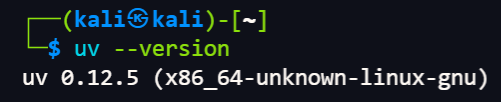
# 验证是否正确安装
uv --version


1.3 uv安装python

1
2
3
4
5
6
7
8
9
10
# 查看可用版本
uv python list

# 安装指定版本
uv python install 3.10
# 多版本安装
uv python install 3.10 3.11 3.12 ...

# 查看已安装版本
uv python list --only-installed

1.4 uv中的Python管理

1
2
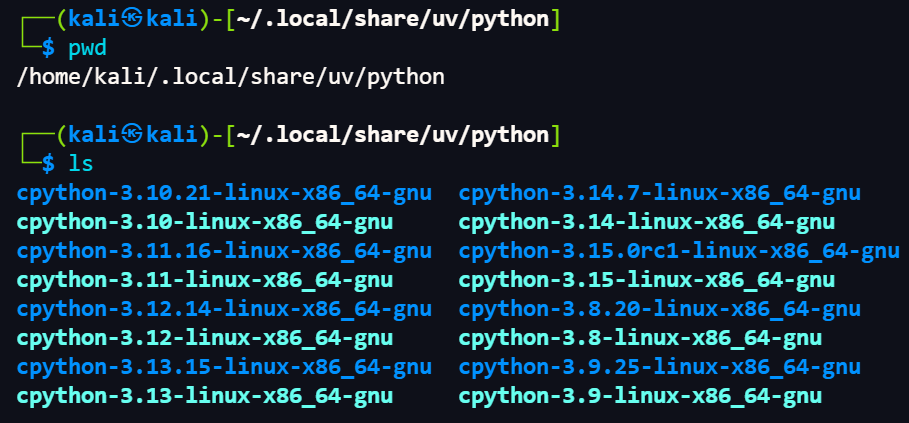
# Python解释器本体安装位置
/home/kali/.local/share/uv/python/

Python解释器本体默认在该目录

1
2
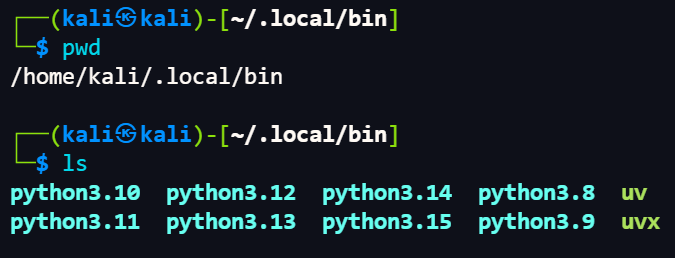
# 二进制软连接位置
/home/kali/.local/bin/

以上uv主程序和uvx(uv的软连接) 及Python软连接(指向实际解释器位置)


1.5 uv指令集

1
2
3
4
5
6
7
8
9
10
11
12
13
14
15
16
17
18
19
20
# 基础python模块
uv --version # 查看版本
uv python list # 查看可下载Python版本
uv python list --only-installed # 查看本地已安装好的uv托管Python
uv python install 3.9 3.10 3.12 # 一次性安装多版本
uv python uninstall 3.9 # 卸载某个版本
uv python pin 3.12 # 在项目目录锁定本项目使用Python版本, 生成 => <.python‑version>
uv python show # 查看当前项目锁定的Python版本

# 项目管理模块
uv init # 项目初始化, 生成pyproject.toml
uv venv # 创建虚拟环境(读取 .python‑version, 使用pin锁定的版本)
uv pip list # 列出当前虚拟环境已安装包
uv add requests numpy # 添加依赖(写入pyproject.toml, 同步锁定uv.lock)
uv remove requests # 卸载包
uv sync # 安装pyproject.toml/lock里全部依赖(克隆别人项目用)
uv lock --upgrade # 更新全部依赖到允许的最新版本
uv pip freeze > requirements.txt # 导出依赖requirements.txt
uv pip install -r requirements.txt # 从requirements.txt安装
uv run main.py # 运行程序

1.6 uv实战

案例1:

基于uv部署OneForAll

备注: 该项目非uv构建, 采用requirements.txt文件依赖

01 项目下载

1
git clone https://gitee.com/shmilylty/OneForAll.git

OneForAll 官方推荐 ≤ 3.9, 依赖库 aiodns 在高版本有兼容问题

02 Python版本指定

1
2
# 切换到 OneForAll 工具目录 /home/kali/tools/OneForAll
uv python pin 3.9

此时项目目录下会生成文件.python-version

03 虚拟环境创建

1
2
# 虚拟环境创建
uv venv

04 依赖导入

1
2
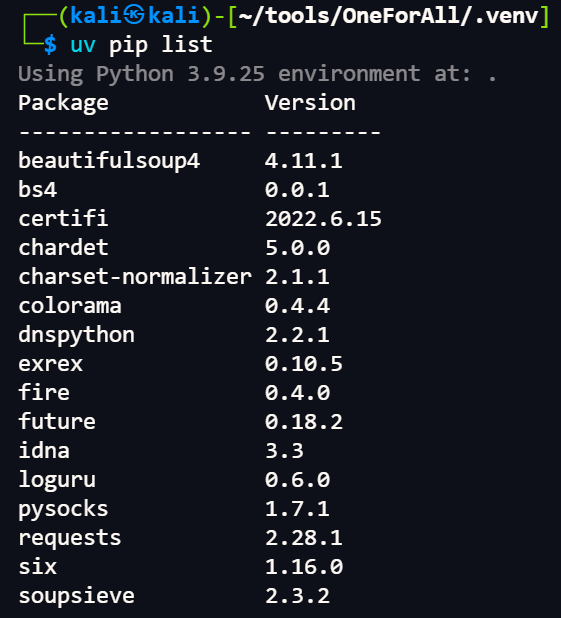
uv pip install -r requirements.txt
uv pip list # 查看项目依赖

05 项目运行

1
uv run oneforall.py --target www.xxx.com run

注意: uv运行项目激活虚拟环境非必须

uv run会自动化查找当前目录下.venv并使用解释器, 无需手动激活


案例2:

基于uv部署dirsearch [源码方案]

最新源码包含pyproject.toml可实现快速部署

01 Python版本指定

1
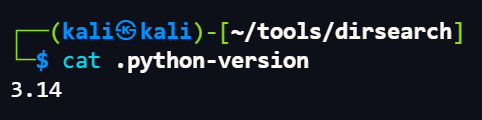
uv python pin 3.14

02 项目构建

1
uv sync

一行命令即可构建整个项目

03 项目运行

1
uv run dirsearch.py -u http://xxx -e*

案例3:

手动项目实战

流程:

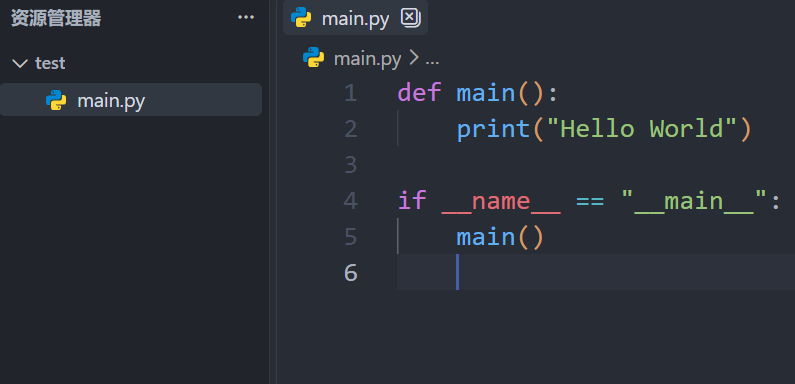
  • 本地新建项目test写入main.py

  • 绑定Python版本

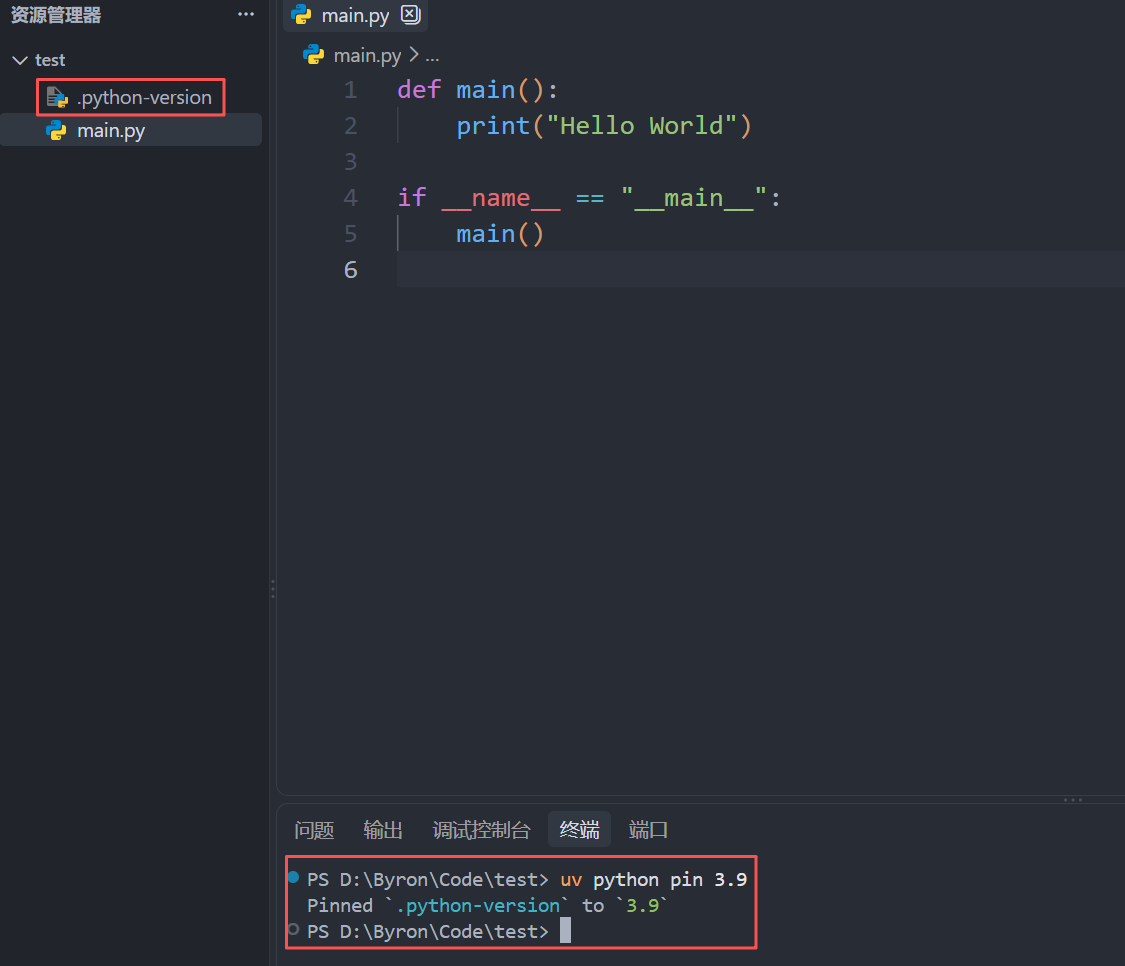
    1
    uv python pin 3.9

    指定python版本后自动生成.python-version

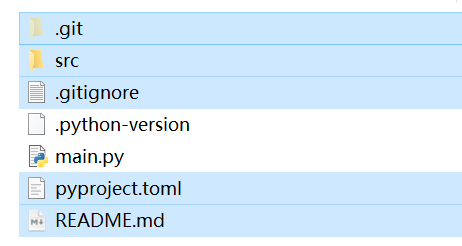
  • 项目初始化

    1
    uv init

    生成如上文件(选中部分)

  • 创建虚拟环境

    1
    uv venv
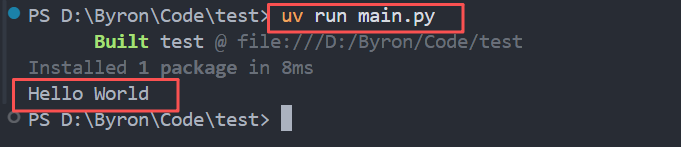
  • 运行main.py

    1
    uv run main.py

  • 验证代码分发流程

    • 删除.venv内容 → 获得源码
    • 对获取的源码执行uv sync → 自动创建虚拟环境和依赖构建(基于pyproject.toml uv.lock)

补充:

  • 虚拟环境
    • 激活: source .venv/bin/activate
    • 关闭: deactivate
    • 运行程序: python xxx.py

2.0 Docker 容器管理

2.1 为什么选择Docker?

  • 环境隔离
  • 轻量
  • 快速
  • 可移植性

2.2 Docker 部署

备注: 以下操作演示均在Linux-Kali, 与Ubuntu部署有细微差距

01 安装依赖

1
2
3
4
5
sudo apt update
sudo apt install -y ca-certificates curl gnupg
# >> ca-certificates: HTTPS 通信所需的 CA 证书包, 没有它 curl 无法验证 SSL
# >> curl: 下载 GPG 密钥和后续操作的网络工具
# >> gnupg: GPG 密钥管理工具, 用于将下载的密钥转换为 apt 可识别的格式

02 创建密钥目录

1
2
3
4
sudo install -m 0755 -d /etc/apt/keyrings
# >> /etc/apt/keyrings/ 是 Debian 12+ 推荐的 GPG 密钥存放目录
# >> -m 0755: 目录权限 rwxr-xr-x (所有者可写, 其他人只读)
# >> -d: 仅创建目录, 不复制文件

03 下载GPG密钥

1
2
3
4
5
6
7
curl -fsSL https://mirrors.aliyun.com/docker-ce/linux/debian/gpg -o /tmp/docker.gpg
# >> -f: 失败时静默退出 (不输出 HTML 错误页面)
# >> -s: 静默模式 (不显示进度条)
# >> -S: 配合 -s 使用, 出错时仍显示错误信息
# >> -L: 跟随 HTTP 重定向
# >> 从阿里云镜像下载 Docker 官方 GPG 公钥 (ASCII armored 格式)
# >> 这个密钥用于验证后续从 Docker 源下载的包是否被篡改

04 转换密钥格式

1
2
3
4
5
6
7
sudo gpg --dearmor -o /etc/apt/keyrings/docker.gpg /tmp/docker.gpg
# >> --dearmor: 将 ASCII armored 格式 (.asc) 转换为二进制格式 (.gpg)
# >> apt 只认二进制格式的 GPG 密钥, ASCII 格式会报错
# >> 这是最容易踩坑的一步, 很多人忘了 dearmor 导致 apt update 报
# >> "NO_PUBKEY" 或 "invalid signature" 错误
# >> 输入: /tmp/docker.gpg (ASCII 格式)
# >> 输出: /etc/apt/keyrings/docker.gpg (二进制格式)

05 设置密钥权限

1
2
3
sudo chmod a+r /etc/apt/keyrings/docker.gpg
# >> a+r: 所有用户可读 (apt update 以 _apt 用户身份运行, 需要读权限)
# >> 如果不设置, apt update 会报 "Permission denied" 无法读取密钥

06 临时文件清理

1
2
3
rm -f /tmp/docker.gpg
# >> -f: 文件不存在也不报错
# >> 清理步骤 03 下载的 ASCII 格式临时文件, 已不需要

07 写入Docker镜像源

1
2
3
4
5
6
7
8
9
10
11
12
13
14
15
echo "deb [arch=$(dpkg --print-architecture) signed-by=/etc/apt/keyrings/docker.gpg] https://mirrors.aliyun.com/docker-ce/linux/debian bookworm stable" | sudo tee /etc/apt/sources.list.d/docker.list

# >> 拆解这条命令:
# >> deb → 二进制包源 (区别于 deb-src 源码包)
# >> [arch=$(dpkg --print-architecture)] → 自动检测 CPU 架构
# >> amd64 / arm64 / armhf 等, 避免在 ARM 设备上拉 x86 包
# >> signed-by=/etc/apt/keyrings/docker.gpg → 指定验证此源的 GPG 密钥
# >> 精确绑定: 只有用这个密钥签名的包才被信任, 防止中间人攻击
# >> https://mirrors.aliyun.com/docker-ce/linux/debian → 阿里云 Docker CE 镜像
# >> bookworm → Debian 12 代号, Kali 基于 Debian, 必须用这个
# >> 不要用 jammy (Ubuntu 22.04) 或 noble (Ubuntu 24.04), 会报 Release file not found
# >> stable → 稳定版通道 (另有 test / nightly 通道)
# >>
# >> | sudo tee ... → 用 tee 写入需要 root 权限的文件
# >> 比 sudo echo "..." > file 更可靠 (后者重定向不受 sudo 保护)

08 验证源

1
2
3
cat /etc/apt/sources.list.d/docker.list
# >> 确认写入内容正确, 应该看到一行 deb 开头的源地址
# >> 如果有拼写错误或换行问题, 后续 apt update 会失败

09 刷新apt缓存

1
2
3
4
5
6
7
sudo apt update
# >> 从新添加的 Docker 源下载包索引
# >> 如果这一步报错, 99% 是以下原因之一:
# >> 1. GPG 密钥未 dearmor (步骤 04)
# >> 2. 密钥权限不对 (步骤 05)
# >> 3. 源地址中的发行版代号错误 (步骤 07)
# >> 4. 网络不通 / 阿里云镜像暂时不可用

10 安装Docker

1
2
3
4
5
6
7
8
sudo apt install -y docker-ce docker-ce-cli containerd.io docker-buildx-plugin docker-compose-plugin
# >> 五个包的作用:
# >>
# >> docker-ce → Docker 引擎本体 (Community Edition)
# >> docker-ce-cli → Docker 命令行客户端 (docker 命令)
# >> containerd.io → 容器运行时 (Docker 底层实际干活的组件)
# >> docker-buildx-plugin → 多架构镜像构建工具 (docker buildx 命令)
# >> docker-compose-plugin → Compose V2 插件 (docker compose 命令, 空格写法)

11 启动Docker

1
2
3
4
sudo systemctl enable docker    # 开机自启
sudo systemctl start docker # 立即启动
# >> enable: 创建 systemd 软链接, 开机自动启动 docker.service
# >> start: 立即启动 Docker 守护进程 (dockerd)

12 免sudo配置

1
2
3
4
5
sudo usermod -aG docker $USER
# >> -a: append 追加 (不覆盖已有组)
# >> -G docker: 将当前用户加入 docker 组
# >> $USER: 当前登录用户名 (kali)
newgrp docker # 当前终端立即生效

13 配置镜像加速 & 日志限制

1
2
3
4
5
6
7
8
9
10
11
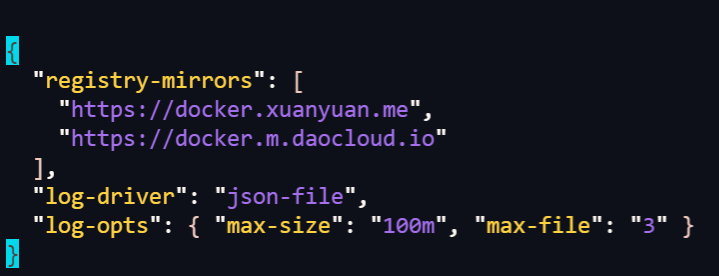
sudo mkdir -p /etc/docker
sudo tee /etc/docker/daemon.json << 'EOF'
{
"registry-mirrors": [
"https://docker.xuanyuan.me",
"https://docker.m.daocloud.io"
],
"log-driver": "json-file",
"log-opts": { "max-size": "100m", "max-file": "3" }
}
EOF

14 重启生效

1
2
sudo systemctl daemon-reload    # 重载 systemd 配置
sudo systemctl restart docker # 重启 Docker 使 daemon.json 生效

15 验证

1
2
3
docker version                  # 查看 Client + Server 版本信息
docker compose version # 确认 Compose V2 插件已安装
docker run --rm hello-world # 拉取并运行测试容器, --rm 运行完自动删除

2.3 关键配置文件详解

/etc/docker/daemon.json

1
2
3
4
5
6
7
8
{
"registry-mirrors": [ // 镜像加速
"https://docker.xuanyuan.me", // 加速地址1
"https://docker.m.daocloud.io" // 加速地址2(备用)
],
"log-driver": "json-file", // 日志驱动
"log-opts": { "max-size": "100m", "max-file": "3" }// 单个文件最大 100MB, 最多3个
}
1
docker info  # 查看生效配置

2.4 Docker使用

1.0 镜像管理
1
2
3
4
docker pull 镜像作者/镜像名:版本  # 镜像下载
docker pull 镜像名 # 镜像下载简化版(默认下载官方)
docker images # 列出本地镜像
Docker rmi 镜像ID # 删除镜像
2.0 容器管理
  • 容器查看

    1
    2
    docker ps                      # 查看运行中的容器
    docker ps -a # 查看所有容器
  • 容器创建

    docker run

    • -d 后台运行

    • -p 80:80 端口映射(宿主机:容器端口)

    • –name xx (容器名)

    • 案例

      1
      docker run -d -p 80:80 --name mydvwa vulnerables/web-dvwa

      vulnerables/web-dvwa 镜像名 | 也可使用镜像ID

  • 容器停止

    1
    docker stop 容器ID
  • 容器启动

    1
    docker start 容器ID
  • 容器删除

    1
    2
    docker rm 容器ID
    docker rm -f 容器ID # 强制删除
  • 进入容器

    docker exec

    • -i 交互式

    • -t 终端分配

    • /bin/bash (/bin/bash 解释器启动)

    • 案例

      1
      docker exec -it f6e351f39c79 /bin/bash
  • 容器日志查看

    1
    2
    docker logs 容器ID
    docker logs -f 容器ID # 实时跟踪
  • 多容器启动

    docker-compose up

    • -d 根据docker compose.yml启动整套环境
    • docker compose down关闭并移除整套环境